
ノートPCのRAMを安全に増設する方法:互換性から検証まで
はんだ付け、SO-DIMM規格、容量、スロット、整備手順を確認し、増設後にメモリ診断を行います。
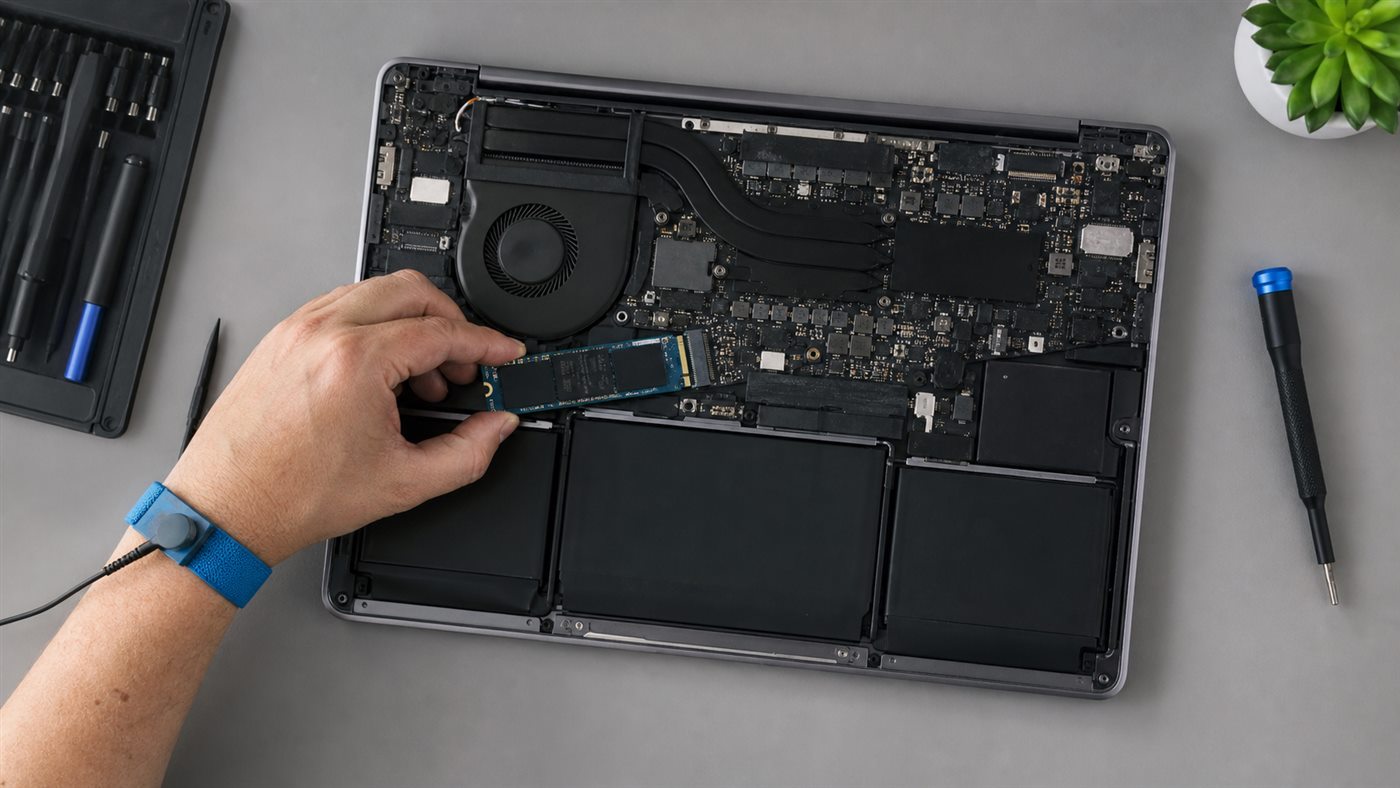
購入前に増設可能だと証明します。薄型PCは全メモリがはんだ付けの場合があり、はんだ付け+SO-DIMM 1本の設計もあります。DDR4、DDR5、LPDDR、容量、速度、形状は自由に交換できません。
互換性確認
正確な型番/マシンタイプのサービスマニュアルで、ソケット式か、DDR世代、スロット数、既存モジュール、対応容量、取り外し手順、バッテリー切断、保証を確認します。容量の判断は16GBと32GBで先に行います。
手順
- バックアップし、完全に終了して電源と周辺機器を外します。
- 非導電性の机でESD対策と正しい工具を使います。
- マニュアル順に底面を外します。
- 指示通り内蔵バッテリーを切断/無効化します。
- SO-DIMMの保持アームを開き、端だけを持ちます。
- 切り欠きを合わせ、指定角度で力を使わず挿入します。
- 均等に押し、両側の爪と水平状態を確認します。
- バッテリーを戻し、工具/ケーブルを確認して閉じます。
切り欠き不一致、基板の曲がり、端子損傷、膨張バッテリーでは中止します。
検証と復旧
初回起動はメモリトレーニングで長い場合があります。ファームウェアとOSで容量を確認し、Windowsメモリ診断またはメーカー診断を実行します。起動しない場合は電源を切り、再装着し、元のRAMへ戻して原因を分けます。エラーが残る構成は使いません。
液体、膨張、破損端子、潰れたネジ、アクセス不可、継続エラーは専門修理へ依頼します。SSD作業は2台目NVMe SSD手順を使います。
よくある質問
対応より速いRAMは使えますか?
低速動作、起動失敗、非対応の可能性があるため、マニュアルに合わせます。
2枚は同じ必要がありますか?
一致した容量/仕様が低リスクです。混在は機種文書で確認します。
一部メモリが使えない理由は?
内蔵GPUやファームウェアが予約します。大きな不明差だけを調査します。


