スリープ中にノートPCのバッテリーが減る?スタンバイ、アプリ、電源設定を確認する方法
スリープ中のノートPCのバッテリー消費が、通常のスタンバイ動作なのか、意図しない復帰なのか、それとも電源管理の問題なのかを見極め、安全に確認する方法を解説します。
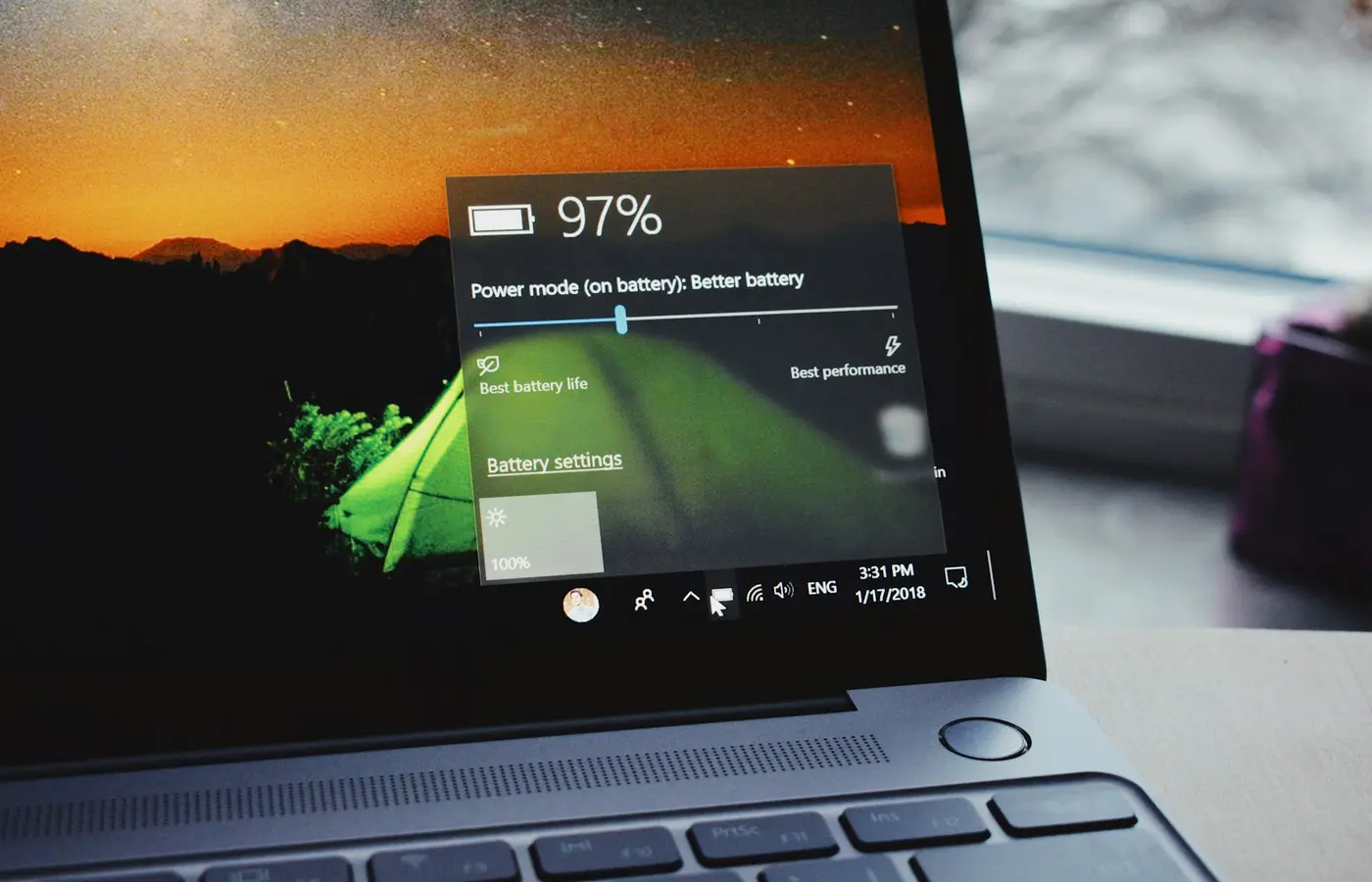
スリープ状態に見えるノートPCの充電が減っていても、バッテリーの故障だと決めつけないでください。原因としては、通常の低電力スタンバイ中の動作、アプリや周辺機器によるシステムの復帰、あるいはハードウェア、ファームウェア、バッテリーの状態に関する問題が考えられます。
まず確認すべきなのは、放置している間にノートPCが実際にどのような状態だったかです。画面が暗くなっていても、コンピューター全体がスリープ状態を保っていたとは限りません。最近のWindowsノートPCでは、Modern Standbyにより、画面がオフの間に短時間、制御された動作が許可されることがあります。Macでも、設定、ネットワーク動作、周辺機器、ソフトウェアなどが、想定どおりにスリープしたり復帰したりするかに影響することがあります。
バッテリー消費の「許容範囲」を示す共通の割合を基準にしないでください。スタンバイ中の消費量は、バッテリーの状態、スリープ方式、ファームウェア、接続機器、経過時間、OSに許可されている動作によって異なります。代わりに、条件をそろえた確認を行い、OSに組み込まれた診断機能を使い、元に戻せる設定を一度に一つずつ変更してください。
必要に応じて使用を中止し、修理を依頼してください: バッテリーが膨張している、異常に熱くなる、焦げたような臭いや薬品臭がする、目に見える損傷がある、充電が不安定、または予期しないシャットダウンが繰り返される場合は、バッテリー駆動中も充電中もノートPCの使用を中止してください。メーカーが対象モデル向けに安全な手順を明示していない限り、バッテリー収納部を開けないでください。ノートPCのメーカーまたは資格を持つ修理業者に相談してください。
まず、ノートPCがスリープ中なのか、復帰したのか、動作を続けているのかを確認する
設定を変更する前に、簡単な基準となる確認を行いましょう。こうすることで、繰り返し起きる問題と、アップデート、同期処理、接続機器の動作などで一晩だけ負荷が高かったケースを区別しやすくなります。
- ノートPCを使いやすい充電残量まで充電し、バッテリー残量を記録します。
- 作業内容を保存し、開いたままにする必要のないアプリを終了します。
- ドック、USBストレージ、外部ディスプレイ、Ethernetアダプター、コントローラー、充電器など、必須ではない周辺機器を取り外します。
- 通常のOSの操作でノートPCをスリープさせます。
- 一晩や勤務時間中など、時間を決めてそのままにします。
- 戻ったら、バッテリー残量、ノートPCが温かくなっていないか、ファンが動作していないか、自動的に復帰したように見えるかを確認します。
結論を出す前に、同じ確認をあと1、2回繰り返してください。日付、経過時間、接続機器、実施前後のバッテリー残量、気づいた異常などを記録します。この記録は、「バッテリーの減りが早すぎる」という一般的な説明よりも、メーカーのサポートに役立ちます。
閉じたバッグの中でノートPCが温かくなっている場合は、特に注意が必要です。低電力状態に入らず、復帰したまま動作し続けていた可能性があります。原因を特定するまでは、持ち運び時にスリープに頼らず、休止状態または完全なシャットダウンを使用してください。
Windowsでは、設定を変更する前にスリープ方式を確認する
インターネット上のWindows向け手順は、古いS3スリープ方式を前提としていることがよくあります。一方、新しいノートPCの多くはModern Standbyを採用しています。Microsoftによると、Modern Standbyは画面オフから画面オンまでの期間を広く対象とし、短い間隔でソフトウェアの動作を制御しながら許可します。これは必ずしも異常を意味しませんが、利用できる設定や診断レポートが古いPCとは異なる場合があるということです。
Terminal、Command Prompt、またはWindows PowerShellを開き、次のコマンドを実行します。
powercfg /a
このコマンドは、使用中のPCがサポートするスリープ状態を一覧表示します。トラブルシューティングの記録と一緒に出力を保存してください。ここで分かるのは、WindowsとノートPCのファームウェアが現在どの状態を提供しているかです。すべてのスリープセッションが正常に動作したことを証明するものではありません。
出力にModern Standbyのサポートが示されている場合は、レジストリ編集や文書化されていないBIOS変更で従来のS3スリープを強制するよう勧めるガイドは避けてください。そのような変更は、ノートPCのファームウェア設計、ドライバー、セキュリティ機能、復旧動作と衝突するおそれがあります。BIOSレベルの設定を検討する場合は、対象モデルのメーカー公式ドキュメントを確認してください。
設定 > システム > 電源とバッテリー > 画面とスリープも確認してください。Microsoftは、この画面をバッテリー駆動時のスリープまでの時間を設定する場所として案内しています。アイドル時の時間を短くすると、意図した時間を超えてノートPCが起動状態のままになる可能性を減らせます。ただし、スリープに入った後で復帰してしまう問題は解決できません。
Windowsのレポートで、復帰の動作や消費の大きいセッションを調べる
Windowsには役立つレポートがありますが、確定的な判定ではなく手がかりとして扱ってください。レポートから調査すべきパターンが分かることはありますが、詳しい診断を行わなければ、原因を一つに特定できない場合があります。
バッテリーレポートを作成する
次のコマンドを実行します。
powercfg /batteryreport
WindowsがHTMLレポートを保存し、その保存先を表示します。バッテリー容量の推定値の変化、最近の使用状況、スリープ中のはずの時間帯にコンピューターが動作していたように見える箇所を確認してください。満充電容量の低下によってスタンバイ中の消費に気づきやすくなることはありますが、このレポートだけではバッテリーの状態を診断できず、バッテリーの故障を証明することもできません。
Modern Standbyに対応している場合はSleepStudyレポートを作成する
Modern Standby対応システムでは、次のコマンドを実行します。
powercfg /sleepstudy
MicrosoftのSleepStudyに関するドキュメントによると、このレポートはModern Standby電源モデルを実装するPC向けに設計されています。Modern Standbyのセッションや動作中の時間、電力消費に関係するコンポーネントを特定する手がかりになります。
一つの事象だけでなく、繰り返し見られるパターンを探してください。
- スタンバイセッションが予想よりかなり早く終了している。
- 同じ種類のスリープ時間中に、動作中の時間が繰り返し発生している。
- 特定のコンポーネントやアプリのカテゴリが、繰り返し大きな影響を与えていると表示される。
- ドック、ワイヤレス周辺機器、アップデート、特定のバックグラウンドアプリと関連するセッションがある。
レポートから一貫した問題が見つかっても原因がはっきりしない場合は、ドライバーを推測で決めつけたり、サービスを手当たり次第に無効にしたりしないでください。Microsoftによると、Modern Standbyを詳しく診断するには、Windows Performance Recorderで取得したトレースをWindows Performance Analyzerで分析する必要がある場合があります。これは通常、メーカーのサポートまたは高度なITトラブルシューティング向けの手順であり、多くのユーザーが最初に試すべき解決策ではありません。
最後に発生した復帰イベントを確認する
次のコマンドも実行できます。
powercfg /lastwake
直近の復帰イベントに関連する原因を示す場合があります。予期しない復帰の直後に実行すると、特に役立ちます。ただし、結果は調査の手がかりとして扱い、そのデバイスをアンインストールしたり無効にしたりしても安全だという証拠とは見なさないでください。
Macでは、Terminalコマンドを使う前にスリープの動作を確認する
フォーラムのTerminalコマンドをコピーするのではなく、まずAppleがサポートする設定を確認してください。macOSの設定や表示名はリリースによって変わることがあり、ディスプレイがオフになるタイミングと、システムが実際にスリープしたことは必ずしも同じではありません。
AppleのMacが予期せずスリープまたは復帰する場合の案内では、まずシステム設定でスリープ設定を確認するよう勧めています。現行バージョンでは、ロック画面に、バッテリー駆動時や電源アダプター接続時にディスプレイをオフにするまでの時間などの設定があります。
設定を確認し、想定したときにノートPCが非アクティブになるよう構成されているか確かめてください。その後、前述の条件をそろえた確認を同じように行います。バッテリー残量を記録し、必須ではない周辺機器を取り外し、Macをスリープさせ、一定時間後に状態を確認します。
システム設定 > バッテリーで、お使いのmacOSバージョンで利用できるバッテリー情報や最近の使用状況を確認してください。Macがスリープしているはずの時間帯に予期しない動作がないかを調べます。macOSでバッテリーの修理が推奨されている場合や、バッテリーの状態に異常が見られる場合は、自分でバッテリーを修理しようとせず、Appleまたは正規サービスプロバイダに相談してください。
Macが予期せず復帰する場合、Appleは、接続されたデバイスやプロセスが原因ではないか検討するよう勧めています。これは、ドック、外部ディスプレイ、USBデバイス、ストレージデバイス、必須ではないBluetooth周辺機器を取り外してテストする理由になります。セキュリティ機能やシステムサービスを考えずに無効にする理由にはなりません。
よくある復帰のきっかけを、一度に一つずつ切り分ける
周辺機器やバックグラウンド動作は、電力消費と復帰動作の両方に影響するため、よくある変数です。すべての周辺機器に問題があると決めつけるのではなく、変数を一つ取り除いたときに問題が変化するかを切り分けます。
次の順に試してください。
- ドックや外部ディスプレイを接続せずにテストする。 ドックを使うと、Ethernet、USB機器、ディスプレイ接続、充電動作、ドック自体のファームウェアが構成に加わることがあります。
- USB機器を取り外す。 テストに必要のないストレージ、レシーバー、Webカメラ、オーディオインターフェイス、コントローラー、アダプターを取り外します。
- 必須ではないBluetooth周辺機器を切断するか、電源を切る。 マウス、キーボード、ヘッドホン、コントローラーを使わずにテストを繰り返します。
- ネットワーク関連のパターンを確認する。 自宅や職場でのみ予期しない復帰が起きる場合は、その環境でEthernet、Wi-Fi、VPNソフトウェア、ネットワーク接続機器を使っているか記録します。
- 必須ではないバックグラウンドソフトウェアを終了するか、一時停止する。 クラウド同期ツール、コミュニケーションアプリ、バックアップクライアント、仮想マシンソフトウェア、メーカー提供ユーティリティを個別にテストします。
- 保留中のアップデートを確認する。 OS、ドライバー、ドック、ファームウェアのアップデートは、対象機器のノートPCメーカー、OS提供元、または周辺機器メーカーから入手できるものだけをインストールします。
アップデートの確認は互換性を調べるためのものであり、必ず問題が解決するわけではありません。ファームウェアやBIOSを更新する前に、安定した電源に接続し、メーカーの手順を読み、正確なモデルとパーツ番号を確認してください。更新処理を中断しないでください。
Windowsでは、該当するオプションを提供しているアプリのバックグラウンド動作を減らす設定もMicrosoftが案内しています。使用状況の履歴で特定のアプリが繰り返し表示される場合は、そのアプリのバッテリー設定とバックグラウンド設定を確認してください。すべてのアプリで同じ設定が使えるとは限りません。
元に戻せる変更を行い、同じテストを繰り返す
最も安全なトラブルシューティングは、簡単に元に戻せて、目的が明確な変更です。一度に変える項目は一つだけにし、同じスリープテストを繰り返して結果を記録してください。
最初に検討できる変更は次のとおりです。
- バッテリー駆動時のアイドルからスリープまでの時間を短くする。
- 意図しない復帰と関連するドックや周辺機器を取り外す。
- WindowsまたはmacOSにサポートされている設定がある場合、特定のアプリのバックグラウンド動作を制限する。
- 問題と繰り返し重なる、必須ではないユーティリティを一つ終了するか更新する。
- ノートPCまたは周辺機器に正式に対応するドライバー、ファームウェア、OSのアップデートを適用する。
休止状態を無効にする、Windowsレジストリを編集する、サポートされていないスリープ状態を強制する、セキュリティ保護をオフにする、文書化されていないファームウェア設定を変更するといった、範囲の広い「解決策」は避けてください。新たな問題を引き起こしたり、サポートを受けにくくしたり、何が変わったのかを特定しにくくしたりするおそれがあります。
Microsoftのバッテリー節約のヒントでは、スリープまでの時間、Windowsの電源に関するトラブルシューティングツール、利用可能な場合のアプリのバックグラウンド動作など、サポートされている設定が紹介されています。高度な変更を検討する前に、これらの設定を利用してください。
休止状態、シャットダウン、専門家への相談を選ぶべき場合
スリープはすばやく再開するための機能であり、長時間にわたってバッテリー消費を最小限にするための機能とは限りません。特に旅行中など、何時間もノートPCを使わない場合は、休止状態または完全なシャットダウンのほうが予測しやすい選択肢です。
WindowsノートPCで休止状態が利用でき、バッグの中でコンピューターが復帰するリスクを抑えつつ作業状態を保ちたい場合は、休止状態を使ってください。持ち運び時に最も簡単な状態にしたい場合や、ノートPCが予期せず復帰していた場合は、完全にシャットダウンしてください。Macのスリープ動作が不安定な場合や、閉じた状態で温かくなっていた場合は、持ち運ぶ前にシャットダウンしてください。
次のいずれかに該当する場合は、ノートPCメーカーまたは資格を持つ修理業者に相談してください。
- 必須ではない周辺機器をすべて取り外しても、ノートPCが繰り返し復帰する。
- スリープ中やバッグの中で、異常に熱くなる。
- 条件をそろえたテストを繰り返しても、バッテリーの減りが大きい。
- バッテリーレポート、macOSのバッテリー状態、またはメーカーの診断ツールに警告が表示される。
- ファームウェア、OS、ドック、ドライバーのアップデート後に問題が始まり、公式アップデートとサポート情報を確認しても続いている。
- バッテリーの膨張、異臭、充電異常、物理的損傷など、安全上の問題が見られる。
サポートに相談する際は、正確なノートPCのモデル名、求められた場合はシリアル番号、OSのバージョン、接続している周辺機器、テスト前後の記録を伝えてください。Windowsの場合は、powercfg /aの出力と、対応している場合は作成したSleepStudyレポートも添えてください。
よくある質問
スリープ中にノートPCのバッテリーが減るのは正常ですか?
特にModern Standbyを使うシステムでは、スリープまたはスタンバイ中にバッテリーが多少消費されることがあります。重要なのは、その動作がノートPCの通常の傾向と一致するか、あるいは条件をそろえたテストを繰り返した後に、デバイスが復帰する、熱くなる、または大幅にバッテリーが減るといった状態が起きるかどうかです。どのノートPCにも安全に当てはまる、1時間あたりの消費割合の基準はありません。
バッグに入れていたWindowsノートPCが温かくなるのはなぜですか?
ノートPCが復帰した、動作を続けた、または低電力状態に入れなかった可能性があります。バッグから取り出し、硬く燃えにくい表面に置いて冷ましてください。最近の復帰動作を確認し、原因が分かるまではスリープ状態で持ち運ばないでください。代わりに休止状態にするか、シャットダウンしてください。
スリープからノートPCを復帰させた原因を調べるにはどうすればよいですか?
Windowsでは、powercfg /lastwakeを実行すると、直近の復帰イベントの手がかりが得られる場合があります。Modern Standby対応デバイスでは、SleepStudyレポートでスタンバイ中の動作を確認できます。Macでは、まずAppleのスリープと復帰に関する案内を確認し、周辺機器を取り外してテストしたうえで、システム設定とバッテリーの動作履歴を確認してください。どちらの方法も、それだけで原因を確定できるとは限りません。
旅行中はスリープより休止状態を使うべきですか?
何時間もノートPCを使わない場合や、バッグに入れる場合は、通常はそうするのがよいでしょう。予期しない復帰、発熱、スリープ中のバッテリー消費が起きたことのあるコンピューターでは、休止状態またはシャットダウンのほうが安全です。スタンバイ動作が安定しているノートPCなら、短い休憩にはスリープが便利です。